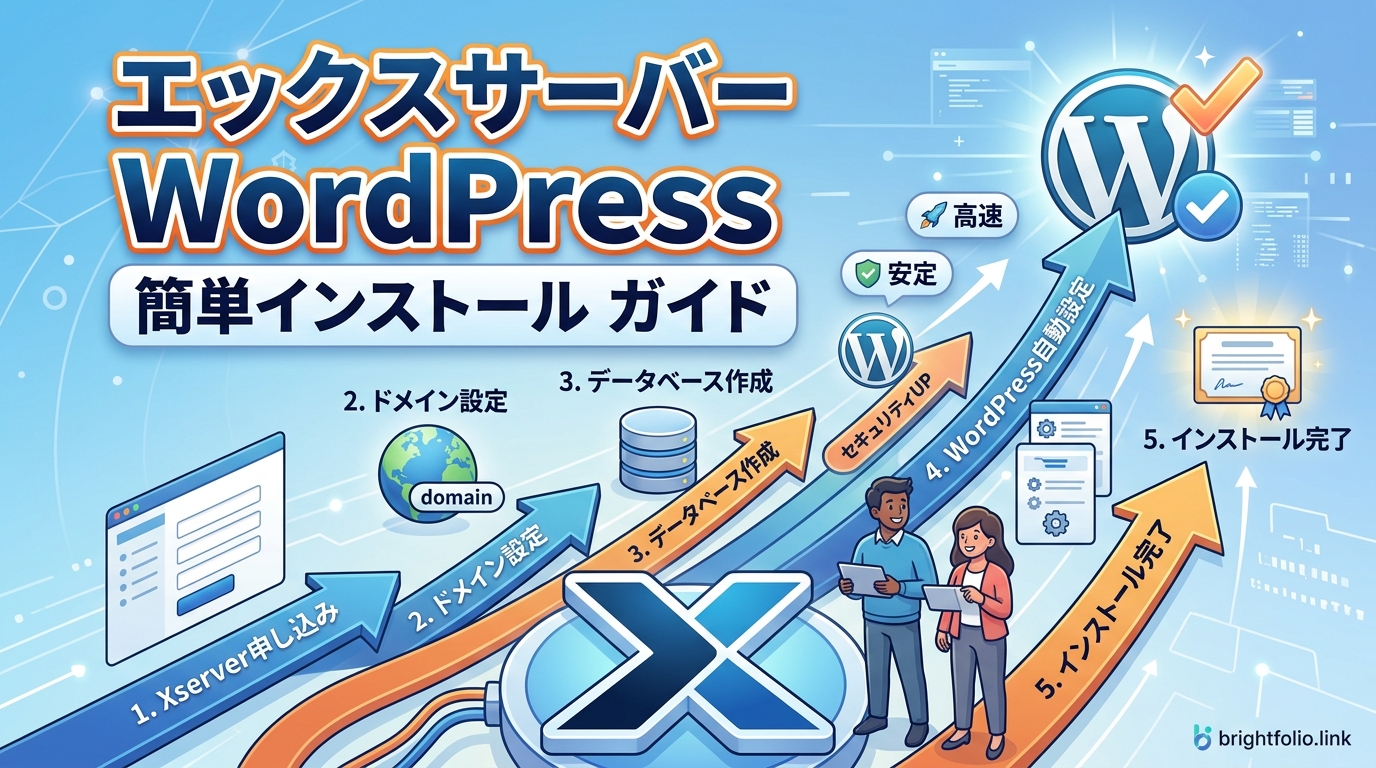
この記事でわかること:Xserverへ最短でWordPressを立ち上げる全手順
この記事では、XserverにWordPressをインストールする方法を、初心者の方にもわかりやすく解説します。Xserverが提供する「WordPressクイックスタート」を活用すれば、サーバーの契約からWordPressの立ち上げまでを最短10分程度で完了できます。
具体的には、以下の内容をステップごとに丁寧に説明していきます。
- Xserverの特徴とWordPressとの相性
- クイックスタートを使った新規申し込み手順
- 既存アカウントへのWordPress追加インストール方法
- 初回ログインの手順とダッシュボードの見方
- インストール後すぐに行うべき初期設定
- 最初に押さえておきたいセキュリティ対策
初心者の方が特に躓きやすいポイントとして、「ドメイン名が決まらない」「ログインページが開かない」「SSL設定がよくわからない」といった疑問が挙げられます。この記事ではそれらの疑問にもしっかり答えていますので、ぜひ最後まで読み進めてください。
Xserverとは?初心者におすすめな理由
Xserver(エックスサーバー)は、国内シェアNo.1クラスのレンタルサーバーサービスです。個人ブログから企業サイトまで幅広く利用されており、2024年時点で300万件以上のサイトが稼働しています。初心者から上級者まで安心して使えるサービスとして高い評価を得ています。
初心者にXserverをおすすめする主な理由は以下のとおりです。
- 高速表示:独自の高速化技術により、ページの読み込みが速い
- 高い安定性:稼働率99.99%以上を誇り、サイトがほぼ止まらない
- サポートが充実:メールサポートのほかマニュアルも豊富で初心者でも安心
- WordPressに最適化:ワンクリックインストールや無料SSL対応など、WordPress運用を強力にサポート
Xserverの主な特徴とプラン概要
Xserverには主に3つのプランが用意されています。それぞれの特徴を簡単に確認しておきましょう。
※本記事執筆時点の情報です。最新情報は公式サイトでご確認ください。
| プラン名 | 月額料金(目安) | ディスク容量 | 主な用途 |
|---|---|---|---|
| スタンダード | 990円〜 | 300GB | 個人ブログ・小規模サイト |
| プレミアム | 1,980円〜 | 400GB | 中規模サイト・複数サイト運営 |
| ビジネス | 3,960円〜 | 500GB | 大規模サイト・法人利用 |
個人ブログや初めてのWordPressサイトであれば、スタンダードプランで十分です。機能面でも容量面でも、一般的なブログ運営には申し分ない内容が揃っています。
WordPressとの相性が抜群な理由
XserverはWordPressとの相性が特に優れています。その理由を以下にまとめます。
- 自動インストール機能:管理画面から数クリックでWordPressを導入できる
- 無料SSL対応:Let’s Encryptによる無料SSLが自動適用され、セキュアなhttps通信が可能
- 高速表示技術:WordPress専用の高速化設定が標準で利用可能
- WordPress推奨サーバー認定:WordPress.orgの公式推奨サーバーに認定されており、互換性と信頼性が保証されている
これらの点から、WordPressを初めて使う方にとってXserverは非常に扱いやすい環境です。
WordPressクイックスタートでインストールする手順
Xserverの「WordPressクイックスタート」を使えば、サーバー契約と同時にWordPressを立ち上げることができます。ドメイン取得・SSL設定・WordPressインストールがすべて一括で完了するため、個別に手順を踏む必要がありません。初めてブログを作る方には特におすすめの方法です。
STEP1:Xserverの申し込みページにアクセスする
まず、Xserverの公式サイト(xserver.ne.jp)にアクセスし、「お申し込みはこちら」ボタンをクリックします。トップページの目立つ位置にボタンが配置されているので、すぐに見つけられます。
Xserverでは10日間の無料お試し期間が用意されています。試用期間中は費用がかかりませんので、まずは気軽に試してみることができます。ただし、クイックスタートを利用する場合は無料期間が適用されず、即時課金となる点に注意してください。
申し込みページにアクセスしたら、「新規お申し込み」を選択して手続きを進めましょう。
STEP2:クイックスタートを「利用する」にチェックする
申し込みフォームの途中に「WordPressクイックスタート」という項目があります。初期状態では「利用しない」になっているため、「利用する」にチェックを入れてください。
チェックを入れると、追加の設定欄が画面上に展開されます。ここでドメインやWordPressの各種情報を入力することになります。クイックスタートを利用することで、後述するドメイン取得やSSL設定を別途行う必要がなくなるのが大きなメリットです。
STEP3:ドメイン・WordPressの情報を入力する
クイックスタートの設定欄では以下の情報を入力します。
- 取得するドメイン名:ブログのURLになる文字列を決めます。例として「myblog.com」や「example-blog.net」のような形式です。短くて覚えやすいものを選びましょう。一度決めると変更が難しいため、慎重に検討してください。
- ブログ名:WordPressサイトのタイトルになります。後から変更できるので、仮の名前でも問題ありません。
- ユーザー名:WordPressの管理画面にログインする際に使うIDです。「admin」は使わず、推測されにくい文字列を設定しましょう。
- パスワード:英数字と記号を組み合わせた強固なパスワードを設定してください。
- メールアドレス:WordPress管理者のメールアドレスを入力します。通知メールの受信先になります。
テーマ選択画面では、複数の無料テーマが表示されます。初心者の方は無料テーマで十分です。後から変更することもできるので、まずは気に入ったものを選んでおきましょう。
STEP4:支払い情報を入力して申し込みを完了する
最後に支払い情報を入力します。Xserverでは以下の支払い方法に対応しています。
- クレジットカード(VISA・MasterCard・JCB・American Expressなど)
- コンビニ払い
- 銀行振込
- ペイディ(翌月払い)
※本記事執筆時点の情報です。最新情報は公式サイトでご確認ください。
支払い情報の入力が完了し申し込みを確定すると、登録したメールアドレスに確認メールが届きます。メールの到着まで数分〜数時間程度かかる場合があります。メールにはWordPressの管理画面URLやログイン情報が記載されているため、大切に保管しておきましょう。
なお、Xserverへのお申し込みは以下のリンクから行えます。
既存のXserverアカウントにWordPressを追加インストールする方法
すでにXserverを契約済みで、新たにWordPressを追加したい方には、サーバーパネルから利用できる「WordPress簡単インストール」機能が便利です。クイックスタートはサーバー契約時にしか使えませんが、この方法なら既存のアカウントでもいつでもWordPressを追加できます。
クイックスタートとの主な違いは以下のとおりです。
- クイックスタート:新規申し込み時のみ利用可能。ドメイン取得も同時に行える。
- WordPress簡単インストール:既存アカウントで利用可能。ドメインはあらかじめ取得・設定が必要。
サーバーパネルにログインしてWordPress簡単インストールを選ぶ
サーバーパネルへのアクセスはXserverのサポートページにURLが記載されています(通常は「server.xserver.ne.jp/login.php」からログインします)。ログインには、契約時に設定したサーバーIDとパスワードが必要です。ログイン情報は契約時に送られてくるメールを確認してください。
ログイン後、管理画面のメニューを確認します。「WordPress」カテゴリの中に「WordPress簡単インストール」という項目がありますので、そちらをクリックしてください。
インストール先のドメインと各種情報を入力する
WordPress簡単インストールの画面では、まずインストール先のドメインを選択します。このとき、インストール先URLの設定に注意が必要です。
- ドメイン直下にインストールする場合:「example.com」のように、URLの末尾に何も追加しない設定にします。通常のブログ運営ではこちらを選びます。
- サブディレクトリにインストールする場合:「example.com/blog」のように、特定のフォルダ内にインストールします。同じドメインで複数のサイトを管理したい場合に使いますが、初心者にはドメイン直下をおすすめします。
インストール先を決めたら、以下の情報を入力します。
- ブログ名
- ユーザー名(管理者ログインID)
- パスワード
- メールアドレス
入力内容を確認したら「インストールする」ボタンを押して完了です。インストールは通常数分以内に完了します。
WordPressに初回ログインする手順
WordPressのインストールが完了したら、管理画面(ダッシュボード)にログインしてみましょう。ログインページのURLは以下の形式です。
https://あなたのドメイン名/wp-admin
例えばドメインが「myblog.com」であれば、「https://myblog.com/wp-admin」がログインページのURLになります。このURLをブラウザのアドレスバーに入力してアクセスしてください。
ログインページが表示されたら、インストール時に設定したユーザー名(またはメールアドレス)とパスワードを入力して「ログイン」をクリックします。
ログインページが表示されない場合の対処法
ログインページにアクセスしてもサイトが表示されない場合は、以下の原因が考えられます。
- DNS浸透の待機時間:新しいドメインは、設定が世界中のDNSサーバーに反映されるまで最大24〜72時間かかることがあります。この場合はしばらく時間をおいてから再度アクセスしてみてください。
- ブラウザキャッシュの影響:古いキャッシュが残っていることで正しいページが表示されないことがあります。ブラウザのキャッシュをクリア(Ctrl+Shift+Delete)してから再アクセスすると解消するケースがあります。
それでも解決しない場合は、Xserverのサポートへ問い合わせることをおすすめします。
ダッシュボードの画面構成を簡単に確認しよう
ログインに成功すると、WordPressの管理画面(ダッシュボード)が表示されます。画面左側にメニューが並んでいます。主要な項目を確認しておきましょう。
- 投稿:ブログ記事の作成・編集・管理を行う場所です。
- 固定ページ:プロフィールページやお問い合わせページなど、ブログ記事とは別のページを作成します。
- 外観:テーマ(デザイン)の変更やカスタマイズを行います。
- プラグイン:WordPressの機能を拡張するプラグインのインストールと管理を行います。
- 設定:サイトの基本情報やパーマリンクなどの設定を変更します。
最初はすべての項目を理解する必要はありません。まず「投稿」「外観」「設定」の3つを覚えておけば、基本的な操作は問題なく行えます。
インストール後にすぐやるべき初期設定
WordPressをインストールしたら、記事を書き始める前にいくつかの初期設定を行うことを強くおすすめします。特に一般設定・パーマリンク設定・SSL化の3つは最優先で対応してください。これらの設定を後回しにすると、SEO評価に悪影響が出たり、利用上の不便が生じたりすることがあります。
一般設定:サイトタイトルとURLを確認・修正する
管理画面の左メニューから「設定 > 一般」に進みます。ここで以下の項目を確認・設定してください。
- サイトのタイトル:ブログの名前を入力します。検索結果にも表示されるため、わかりやすい名前を設定しましょう。
- キャッチフレーズ:サイトの説明文を入力します。設定しない場合は空欄でも問題ありません。
- WordPressアドレス(URL):「https://」から始まっているか確認してください。
- サイトアドレス(URL):同様に「https://」から始まっているか確認してください。
両方のURLが「http://」になっている場合は「https://」に修正し、「変更を保存」をクリックします。
パーマリンク設定:「投稿名」を選んでSEOに強くする
パーマリンクとは、各投稿のURLの形式のことです。管理画面の「設定 > パーマリンク」から変更できます。
デフォルトでは「日付と投稿名」など複雑な形式になっていることがあります。SEOの観点からは、「投稿名」を選択することが推奨されています。投稿名を選ぶと、記事のURLに日本語ではなく英数字のスラッグを設定できるようになり、検索エンジンにとってわかりやすいURLになります。
設定を変更したら、必ず画面下部の「変更を保存」ボタンをクリックしてください。保存しないと設定が反映されません。
SSL化(https化)の確認と設定方法
SSL化とは、サイトの通信を暗号化してセキュリティを高める設定です。XserverではLet’s Encryptによる無料SSLが自動的に適用されます。そのため、ほとんどの場合は特別な設定をしなくてもSSL化が完了しています。
SSL化が正しく行われているかどうかは、ブラウザのアドレスバーに鍵マーク(🔒)が表示されているかで確認できます。鍵マークが表示されていればSSL化は正常に完了しています。
もし「http://」のままになっている場合は、一般設定でURLを「https://」に変更するとともに、必要に応じてXserverのサーバーパネルからSSL設定を確認してください。
WordPressの初期セキュリティ対策を最初に済ませよう
WordPressはインターネット上で最も広く使われているCMSであるため、攻撃者に狙われやすいという面もあります。初期状態のままでは不正ログインや改ざんのリスクがあるため、インストール直後にセキュリティ対策を施しておくことが大切です。難しい知識がなくても実施できる対策を3つ紹介します。
セキュリティプラグイン「SiteGuard WP Plugin」を導入する
WordPressのセキュリティを強化するプラグインとして、「SiteGuard WP Plugin」が広く利用されています。日本語対応で設定がわかりやすく、初心者にも扱いやすいプラグインです。
導入手順は以下のとおりです。
- ①検索:管理画面の「プラグイン > 新規追加」から「SiteGuard WP Plugin」を検索します。
- ②インストール:検索結果に表示されたプラグインの「今すぐインストール」をクリックします。
- ③有効化:インストール完了後、「有効化」ボタンをクリックして機能を有効にします。
このプラグインの特に便利な機能として、ログインURLの変更があります。WordPressのデフォルトのログインURL(/wp-admin)は広く知られているため、不正アクセスの標的になりやすいです。SiteGuard WP Pluginを使ってログインURLを変更することで、不正ログインのリスクを大幅に下げることができます。変更後のURLは必ずメモしておきましょう。
ログインIDを「admin」以外に変更する
WordPressのインストール時に「admin」というユーザー名を設定してしまった場合は、すぐに変更することをおすすめします。「admin」は攻撃者がまず試みる定番のIDであり、不正ログインの試みを受けやすくなります。
WordPressのユーザー名は直接変更できないため、以下の手順で対応してください。
- ①新しいユーザーを作成する:「ユーザー > 新規追加」から、新しいユーザー名で管理者権限のアカウントを作成します。
- ②新しいアカウントでログインし直す:作成した新しいアカウントでログインします。
- ③旧ユーザー(admin)を削除する:「ユーザー一覧」から旧アカウントを削除します。削除時に投稿の帰属先を新しいユーザーに変更する選択肢が表示されるので、忘れずに設定してください。
定期バックアップを設定して万が一に備える
サイトのデータが予期せず消えてしまったり、改ざんされたりした場合に備えて、定期的なバックアップを取る習慣をつけましょう。
Xserverのサーバーパネルには自動バックアップ機能が備わっており、データベースやファイルを自動的にバックアップしてくれます。ただし、サーバー側のバックアップに加えて、WordPress側でもバックアップを取っておくと、より安心です。
バックアッププラグインとしては「BackWPup」が人気です。無料で利用でき、バックアップデータを外部ストレージ(Dropboxなど)に自動保存する設定も可能です。万が一の際でも迅速にサイトを復元できるよう、早めに設定しておきましょう。


まとめ:Xserver×WordPressで最短スタートを切ろう
この記事では、XserverへWordPressをインストールする方法を、新規申し込みから既存アカウントへの追加インストール、初期設定、セキュリティ対策まで一通り解説しました。
XserverのWordPressクイックスタートを使えば、申し込みから最短10分でWordPressが起動します。ドメイン取得・SSL設定・WordPressインストールがすべて一括で完了するため、初心者の方でも迷わずスタートできます。
初回ログイン後に行うべき作業を改めて整理します。
- 一般設定でサイトタイトルとURLの確認・修正(https化の確認)
- パーマリンク設定で「投稿名」を選択してSEO対策
- SSL化(鍵マークの表示確認)
- SiteGuard WP Pluginの導入とログインURLの変更
- ユーザー名「admin」の変更
- 定期バックアップの設定
初期設定とセキュリティ対策が完了したら、いよいよブログ運営の本番です。次のステップとして、以下の作業に取り組んでみてください。
- テーマ選び:サイトのデザインを決めるテーマを選んでカスタマイズしましょう。CocoonやSWELLなど人気テーマが多数あります。
- 必須プラグインの導入:SEO対策プラグイン(Yoast SEOやAll in One SEO Pack)やキャッシュプラグインを入れておくと便利です。
- 最初の記事を公開:まずは自己紹介記事や、ブログのテーマに沿った最初の記事を書いて公開してみましょう。
Xserverは信頼性が高く、WordPressとの相性も抜群です。ぜひこの記事を参考に、あなたのブログ運営を今日からスタートさせてください。

WordPressの構築・運用を支援するサービス
Xserver以外にも、WordPress構築・運用を専門とする企業や代行サービスがあります。
発注ナビ — WordPress制作会社・ホームページ制作
発注ナビでは、WordPress構築やホームページ制作を手がける企業を探せます。
- WordPress構築の専門企業を比較検討
- カスタマイズやプラグイン開発対応企業
- 複数企業から見積もり取得可能