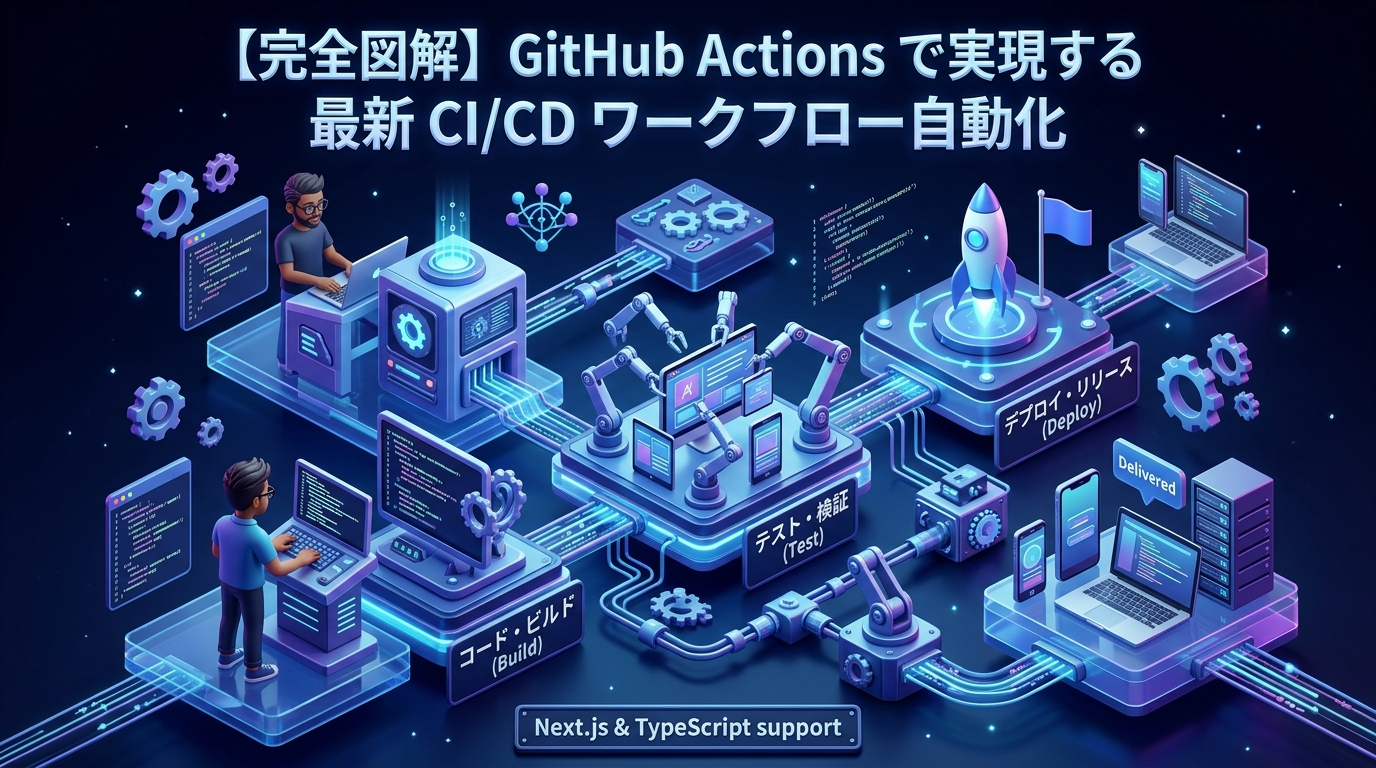
この記事でわかること:GitHub Actions CI/CD自動化の全体像
GitHub Actionsは、GitHubリポジトリに統合されたCI/CD(継続的インテグレーション/継続的デリバリー)自動化プラットフォームです。コードのプッシュやプルリクエストをトリガーとして、テスト・ビルド・デプロイといった一連の処理を自動化できます。本記事では、関連リソースも参考にしながら、、基礎概念の理解から実際のワークフローファイル作成、そしてNode.jsプロジェクトへの即時適用まで、ステップバイステップで解説します。
GitHub Actionsで実現できることの概要
GitHub Actionsを活用することで、以下のような作業を自動化できます。
- コードプッシュ時の自動テスト実行
- プルリクエストへのステータスチェック反映
- 本番環境・ステージング環境へのデプロイ自動化
- 定期バッチ処理やデータ同期の自動実行
- コードの静的解析・セキュリティスキャンの自動化
- Dockerイメージのビルドとコンテナレジストリへのプッシュ
これらすべてをYAMLファイルで記述・管理できるため、インフラ設定をコードとして扱う「IaC(Infrastructure as Code)」的なアプローチが可能です。
CI/CDパイプライン構築のメリットと効果
手動でテストやデプロイを実施しているチームと比較して、CI/CDパイプラインを導入したチームでは次のような効果が期待できます。
- バグの早期発見:コミットのたびにテストが実行されるため、問題を小さいうちに発見できます。
- デプロイ頻度の向上:人手によるデプロイ作業がなくなるため、リリースサイクルを短縮できます。
- ヒューマンエラーの削減:定型作業を自動化することで、手順漏れや設定ミスを防ぎます。
- レビュー品質の向上:テストが自動的に通過していることを前提にレビューできるため、ロジックの議論に集中できます。
この記事を読めば即日実装できるゴールイメージ
本記事を読み終えた時点で、以下のことが実現できる状態を目指しています。
- GitHub Actionsのワークフローファイルをゼロから作成できる
- プッシュ・プルリクエスト時に自動テストが走るパイプラインを構築できる
- 複数バージョン・複数OSでの並列テストをmatrix戦略で実装できる
- APIキーなどの機密情報をシークレットとして安全に扱える
対象読者と前提知識の確認
本記事は以下の読者を対象としています。
- GitHubを日常的に利用している開発者
- CI/CDの概念は知っているが、GitHub Actionsの設定経験が少ない方
- JenkinsやCircleCIから移行を検討している方
- Node.jsまたはPythonプロジェクトの自動テストを導入したい方
前提知識として、Gitの基本操作(commit / push / pull request)およびYAMLの基本的な書き方を把握していることを想定しています。シェルコマンドの基礎知識があると、より理解が深まります。
GitHub Actions基礎:仕組みとコアコンセプトを理解する
GitHub Actionsを正しく活用するには、まずその仕組みと基本概念を理解することが重要です。このセクションでは、GitHub Actionsの全体像と他のCI/CDツールとの違いを整理します。
GitHub Actionsとは何か・他のCI/CDツールとの違い
GitHub Actionsは、2019年にGitHubが正式リリースしたCI/CDプラットフォームです。最大の特徴は、GitHubリポジトリにネイティブ統合されている点にあります。外部サービスとの連携設定や、リポジトリへのWebhook登録といった手間が不要で、リポジトリ内に.github/workflows/ディレクトリを作成してYAMLファイルを配置するだけで動作します。
他のCI/CDツールと比較した場合、GitHub Actionsは特にGitHubを中心に開発を行っているチームにとって導入コストが低く、プルリクエストやissueとのシームレスな連携が可能です。
無料枠・料金体系の概要
GitHub Actionsの料金体系は、リポジトリの種別(パブリック・プライベート)とランナーの種類によって異なります。
| リポジトリ種別 | 無料枠 | 超過時の課金 |
|---|---|---|
| パブリックリポジトリ | 無制限(GitHubホステッドランナー) | なし |
| プライベートリポジトリ(Free) | 月2,000分 | 使用量に応じた従量課金 |
| プライベートリポジトリ(Team) | 月3,000分 | 使用量に応じた従量課金 |
| プライベートリポジトリ(Enterprise) | 月50,000分 | 使用量に応じた従量課金 |
※本記事執筆時点の情報です。最新情報は公式サイトでご確認ください。
なお、セルフホステッドランナーを利用する場合、実行時間に対するGitHubからの課金は発生しません(サーバー運用コストは自己負担)。
ランナー(Runner)の種類とホスティングオプション
ランナーとは、ワークフローのジョブを実際に実行するサーバー環境のことです。大きく2種類に分けられます。
- GitHubホステッドランナー:GitHubが管理・提供するクラウド上のランナーです。
ubuntu-latest、windows-latest、macos-latestなどが選択できます。メンテナンス不要で即使用可能なため、多くのプロジェクトで採用されています。 - セルフホステッドランナー:自社・自身のサーバー上にランナーエージェントをインストールして使用します。社内ネットワークへのアクセスが必要な処理や、特定のハードウェアが必要なビルドに適しています。
GitHub Actionsを構成する5つの主要コンポーネント
ワークフロー(Workflow)・ジョブ(Job)・ステップ(Step)の関係
GitHub Actionsは階層構造を持っており、上位から順に「ワークフロー → ジョブ → ステップ」という関係になっています。
- ワークフロー(Workflow):自動化プロセス全体を定義する単位です。1つのYAMLファイルが1つのワークフローに対応します。
- ジョブ(Job):ワークフロー内の処理単位で、1つのランナー上で実行されます。複数のジョブを並列または直列に実行できます。
- ステップ(Step):ジョブ内の個別の処理単位です。アクションの呼び出しやシェルコマンドの実行などを記述します。
イベント(Event)とトリガーの種類一覧
ワークフローを起動するきっかけとなる「イベント」には、代表的なものとして以下があります。
push:指定ブランチへのコードプッシュ時pull_request:プルリクエストの作成・更新時schedule:cron形式で指定した定期実行workflow_dispatch:GitHubのUIまたはAPIから手動実行release:リリース作成・公開時issues:issueの作成・編集時workflow_call:他のワークフローから呼び出し時(再利用可能ワークフロー)
アクション(Action)の再利用とMarketplaceの活用法
アクションとは、ステップ内で呼び出せる再利用可能な処理単位です。GitHub Marketplaceには、コミュニティや企業が公開した数万件以上のアクションが登録されており、usesキーワードで簡単に組み込めます。代表的なアクションには以下があります。
actions/checkout:リポジトリのコードをランナーにチェックアウトactions/setup-node:Node.jsのバージョンをセットアップactions/upload-artifact:ビルド成果物やレポートを保存actions/cache:依存関係のキャッシュを管理
GitHub Actionsが選ばれる理由:Jenkins・CircleCIとの比較
リポジトリとの統合度・セットアップコストの違い
GitHub Actionsは、GitHubリポジトリと同一プラットフォーム上に存在するため、外部サービスとの認証連携やWebhook設定が不要です。一方、JenkinsはサーバーのセットアップとGitHubとの連携設定が必要であり、初期コストが高くなる傾向があります。CircleCIはSaaSとして手軽に使えますが、GitHubとは別のアカウント管理が発生します。
| 項目 | GitHub Actions | Jenkins | CircleCI |
|---|---|---|---|
| 初期セットアップ | ほぼ不要 | サーバー構築が必要 | アカウント連携が必要 |
| GitHubとの統合度 | ネイティブ統合 | プラグイン経由 | OAuth連携 |
| 設定ファイル | YAML(リポジトリ内) | Jenkinsfile(Groovy) | YAML(リポジトリ内) |
| 無料枠 | パブリックリポジトリ無制限 | 自己ホスト(サーバーコストのみ) | 月6,000分(無料プラン) |
| エコシステム | Marketplace(数万件以上) | プラグイン(数千件) | Orbs |
※本記事執筆時点の情報です。最新情報は公式サイトでご確認ください。
実装例②:本番デプロイパイプラインの自動化(AWS / Vercel対応)
テストやLintの自動化を構築したら、次はいよいよ本番環境へのデプロイ自動化です。手動デプロイは作業ミスやヒューマンエラーを招きやすく、リリースのたびに担当者に負荷がかかります。GitHub Actionsを使えば、mainブランチへのマージをトリガーに、テスト通過済みのコードだけを自動的に本番環境へ反映できます。ここではAWS S3 + CloudFrontおよびVercelを対象に、実践的なデプロイパイプラインの構築方法を解説します。
mainブランチマージ時の自動デプロイフロー設計
本番デプロイのフロー設計において最も重要な原則は「テストを通過したコードだけをデプロイする」という品質ゲートの設置です。基本的な設計フローは以下のようになります。
- 開発者がfeatureブランチでコードを変更し、Pull Requestを作成する
- PR作成・更新時にCI(テスト・Lint・ビルド)が自動実行される
- CIが全て成功した場合のみmainブランチへのマージが許可される
- mainブランチへのマージをトリガーに本番デプロイジョブが実行される
- デプロイ成功・失敗をSlackやメールで通知する
このフローを実現するために、GitHub Actionsでは複数のジョブを定義し、needsキーワードで依存関係を設定します。デプロイジョブはテストジョブが成功した場合にのみ実行されるよう制御できます。
デプロイ前の品質ゲート(テスト通過)を必須条件にする方法
品質ゲートを設けるには、ワークフローファイル内でジョブの依存関係を明示的に定義します。needs: [test, build]のように記述することで、テストとビルドジョブが両方成功した場合にのみデプロイジョブが実行されます。また、GitHubリポジトリの「Branch protection rules」設定でCIステータスチェックを必須にすることで、CIを通過していないコードはマージ自体をブロックできます。
ロールバック戦略とデプロイ失敗時の通知設定
デプロイが失敗した際に迅速に対応するため、通知設定とロールバック戦略を事前に設計しておくことが重要です。Slackへの通知はslackapi/slack-github-actionアクションを使用して実装できます。ロールバックについては、AWS S3では以前のビルド成果物をバージョン管理しておき、Vercelではダッシュボードまたはコマンドで直前のデプロイメントに即時切り戻しが可能です。
AWS S3 + CloudFrontへの静的サイト自動デプロイ(実コード付き)
Reactや静的サイトジェネレーター(Next.js・Astroなど)で生成した静的ファイルをAWS S3にホスティングし、CloudFrontでCDN配信する構成は広く採用されています。GitHub Actionsからこの環境へ自動デプロイする手順を解説します。
AWS credentialsのシークレット登録とIAMポリシーの最小権限設計
まず、デプロイに使用するIAMユーザーを作成し、最小権限の原則に基づいてポリシーを設定します。必要な権限はS3バケットへの読み書き(s3:PutObject、s3:DeleteObject、s3:ListBucket)とCloudFrontのキャッシュ無効化(cloudfront:CreateInvalidation)のみです。不要な権限を付与しないことで、認証情報が漏洩した際のリスクを最小化できます。
作成したIAMユーザーのアクセスキーIDとシークレットアクセスキーを、GitHubリポジトリの「Settings → Secrets and variables → Actions」から以下の名前で登録します。
AWS_ACCESS_KEY_ID:IAMユーザーのアクセスキーIDAWS_SECRET_ACCESS_KEY:IAMユーザーのシークレットアクセスキーAWS_REGION:デプロイ先のリージョン(例:ap-northeast-1)S3_BUCKET_NAME:デプロイ先S3バケット名CLOUDFRONT_DISTRIBUTION_ID:CloudFrontディストリビューションID
aws-actions/configure-aws-credentials アクションの使用方法
aws-actions/configure-aws-credentialsは、AWS公式が提供するGitHub Actionsアクションで、シークレットからAWS認証情報を安全に設定できます。なお、より高いセキュリティを確保するためにはIAM Roles Anywhere(OIDC連携)の使用も推奨されています。以下に実際のワークフロー設定例を示します。
| 設定項目 | 説明 | 例 |
|---|---|---|
| aws-access-key-id | IAMアクセスキーID | ${{ secrets.AWS_ACCESS_KEY_ID }} |
| aws-secret-access-key | IAMシークレットキー | ${{ secrets.AWS_SECRET_ACCESS_KEY }} |
| aws-region | 対象リージョン | ${{ secrets.AWS_REGION }} |
S3同期・CloudFrontキャッシュ無効化までの一連のステップ
以下は、ビルド成果物をS3にアップロードし、CloudFrontのキャッシュを無効化する完全なワークフロー例です。
name: Deploy to AWS S3 + CloudFront

on:
  push:
    branches:
      - main

jobs:
  test:
    runs-on: ubuntu-latest
    steps:
      - uses: actions/checkout@v4
      - uses: actions/setup-node@v4
        with:
          node-version: '20'
          cache: 'npm'
      - run: npm ci
      - run: npm test

  deploy:
    needs: test
    runs-on: ubuntu-latest
    steps:
      - uses: actions/checkout@v4

      - uses: actions/setup-node@v4
        with:
          node-version: '20'
          cache: 'npm'

      - name: Install dependencies
        run: npm ci

      - name: Build
        run: npm run build

      - name: Configure AWS credentials
        uses: aws-actions/configure-aws-credentials@v4
        with:
          aws-access-key-id: ${{ secrets.AWS_ACCESS_KEY_ID }}
          aws-secret-access-key: ${{ secrets.AWS_SECRET_ACCESS_KEY }}
          aws-region: ${{ secrets.AWS_REGION }}

      - name: Sync files to S3
        run: |
          aws s3 sync ./dist s3://${{ secrets.S3_BUCKET_NAME }} \
            --delete \
            --cache-control "max-age=31536000,public" \
            --exclude "index.html" \
            --exclude "*.json"
          aws s3 cp ./dist/index.html s3://${{ secrets.S3_BUCKET_NAME }}/index.html \
            --cache-control "no-cache,no-store,must-revalidate"

      - name: Invalidate CloudFront cache
        run: |
          aws cloudfront create-invalidation \
            --distribution-id ${{ secrets.CLOUDFRONT_DISTRIBUTION_ID }} \
--paths "/*"--deleteオプションはS3バケット内の不要ファイルを削除します。また、index.htmlはキャッシュしない設定にすることで、常に最新のバージョンが参照されるようにしています。
Vercelへの自動デプロイとプレビュー環境の構築
Vercelはフロントエンドデプロイに特化したプラットフォームで、GitHub連携が非常に容易です。ただし、より細かい制御が必要な場合はVercel CLIを使ってGitHub Actionsから直接デプロイを管理する方法が有効です。
Vercel CLIを使ったGitHub Actionsからのデプロイ手順
まず、Vercelのダッシュボードからアクセストークンを発行し、GitHubのシークレットにVERCEL_TOKENとして登録します。また、VERCEL_ORG_IDとVERCEL_PROJECT_IDも同様に登録が必要です。これらの値はvercel linkコマンド実行後に生成される.vercel/project.jsonから確認できます。
PRごとにプレビューURLを生成してコメント投稿する設定
以下のワークフローでは、PRに対してVercelのプレビューデプロイを実行し、生成されたURLをPRコメントとして自動投稿します。
name: Vercel Preview Deploy

on:
  pull_request:
    types: [opened, synchronize, reopened]

permissions:
  pull-requests: write

jobs:
  preview:
    runs-on: ubuntu-latest
    steps:
      - uses: actions/checkout@v4

      - name: Install Vercel CLI
        run: npm install --global vercel@latest

      - name: Pull Vercel Environment
        run: vercel pull --yes --environment=preview --token=${{ secrets.VERCEL_TOKEN }}

      - name: Build Project
        run: vercel build --token=${{ secrets.VERCEL_TOKEN }}

      - name: Deploy to Vercel (Preview)
        id: deploy
        run: |
          url=$(vercel deploy --prebuilt --token=${{ secrets.VERCEL_TOKEN }})
          echo "preview_url=$url" >> $GITHUB_OUTPUT

      - name: Comment PR with Preview URL
        uses: actions/github-script@v7
        with:
          script: |
            github.rest.issues.createComment({
              issue_number: context.issue.number,
              owner: context.repo.owner,
              repo: context.repo.repo,
              body: `✅ プレビューURLが生成されました: ${{ steps.deploy.outputs.preview_url }}`
            })
productionデプロイとpreviewデプロイの環境分岐
mainブランチへのプッシュ時はproductionデプロイ、PRはpreviewデプロイと明確に分岐させることで、本番環境を安全に保護できます。productionデプロイではvercel build --prodとvercel deploy --prebuilt --prodを使用します。環境変数もVercelのダッシュボード上でproduction/preview/developmentごとに分けて管理することを推奨します。
needs・if条件で依存関係とデプロイ条件を制御する
複数のジョブで構成されるパイプラインでは、実行順序と条件の制御が品質と安全性の鍵を握ります。GitHub Actionsが提供するneedsとifの組み合わせを理解することで、柔軟かつ堅牢なフローを設計できます。
needs キーワードでジョブ間の実行順序を定義する方法
needsキーワードを使うと、指定したジョブが全て成功した場合にのみ後続ジョブが実行されます。複数ジョブを指定する場合は配列形式で記述します(例:needs: [test, lint, build])。needsで指定されたジョブのどれか一つでも失敗すると、依存するジョブはスキップされます。
if: github.ref == ‘refs/heads/main’ での条件付き実行
まとめ
本記事では、関連リソースも参考にしながら、、GitHub Actionsを使ったCI/CDパイプライン構築の基礎から実践までを解説しました。YAMLファイルによるワークフロー定義、トリガー設定、ジョブの依存関係制御といった基本概念を押さえることで、コードプッシュからテスト・ビルド・デプロイまでの一連のプロセスを自動化する仕組みを構築できます。手動作業に起因するヒューマンエラーの削減やリリースサイクルの短縮など、チームの開発効率向上に直結する効果が期待できます。
実装面では、Node.jsプロジェクトへの自動テスト・Lint導入から始まり、AWS S3+CloudFrontやVercelを対象とした本番デプロイパイプラインの自動化まで、段階的に取り組むことが推奨されます。特に「テストを通過したコードのみをデプロイする」という品質ゲートの設置は、安定したリリースフローを維持するうえで重要な設計原則です。needsキーワードによるジョブの依存関係設定やBranch protection rulesの活用を組み合わせることで、より堅牢なパイプラインを実現できます。
以下に、本記事で取り上げた主なポイントを整理します。
- GitHub Actionsはリポジトリに統合されており、追加のCIサービス契約なしに利用を開始できます
- ワークフローはYAMLファイルで管理するため、設定変更の履歴追跡やレビューがしやすくなります
- テスト・Lint・ビルド・デプロイの各ステップをジョブとして分割し、依存関係を明示的に制御することが設計の基本です
- シークレット管理機能を活用することで、APIキーや認証情報をコードに含めずに安全に扱えます
- デプロイ通知を設定することで、成功・失敗の状況をチーム全体でリアルタイムに把握できます
まずは既存のリポジトリに.github/workflows/ディレクトリを作成し、自動テストの実行だけを行うシンプルなワークフローファイルを追加することから始めてみてください。小さな自動化の積み重ねが、チーム全体の開発プロセス改善につながります。なお、GitHub Actionsの料金プランや無料枠の上限については変動する可能性があるため、本記事執筆時点の情報です。最新情報は公式サイトでご確認ください。